常用绘图操作
常用绘图操作
功能演示
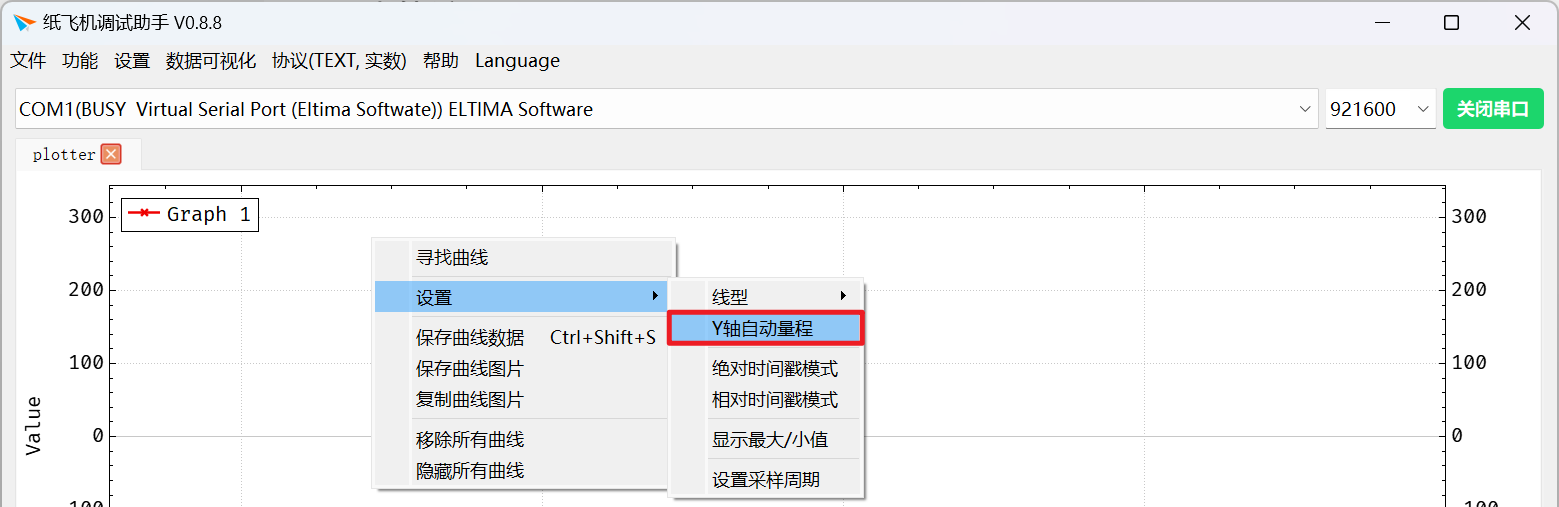
轴范围调整
快速调整:
精确调整
注意:Y轴默认开启了自动轴范围,若要人工调整Y轴请先关闭该功能
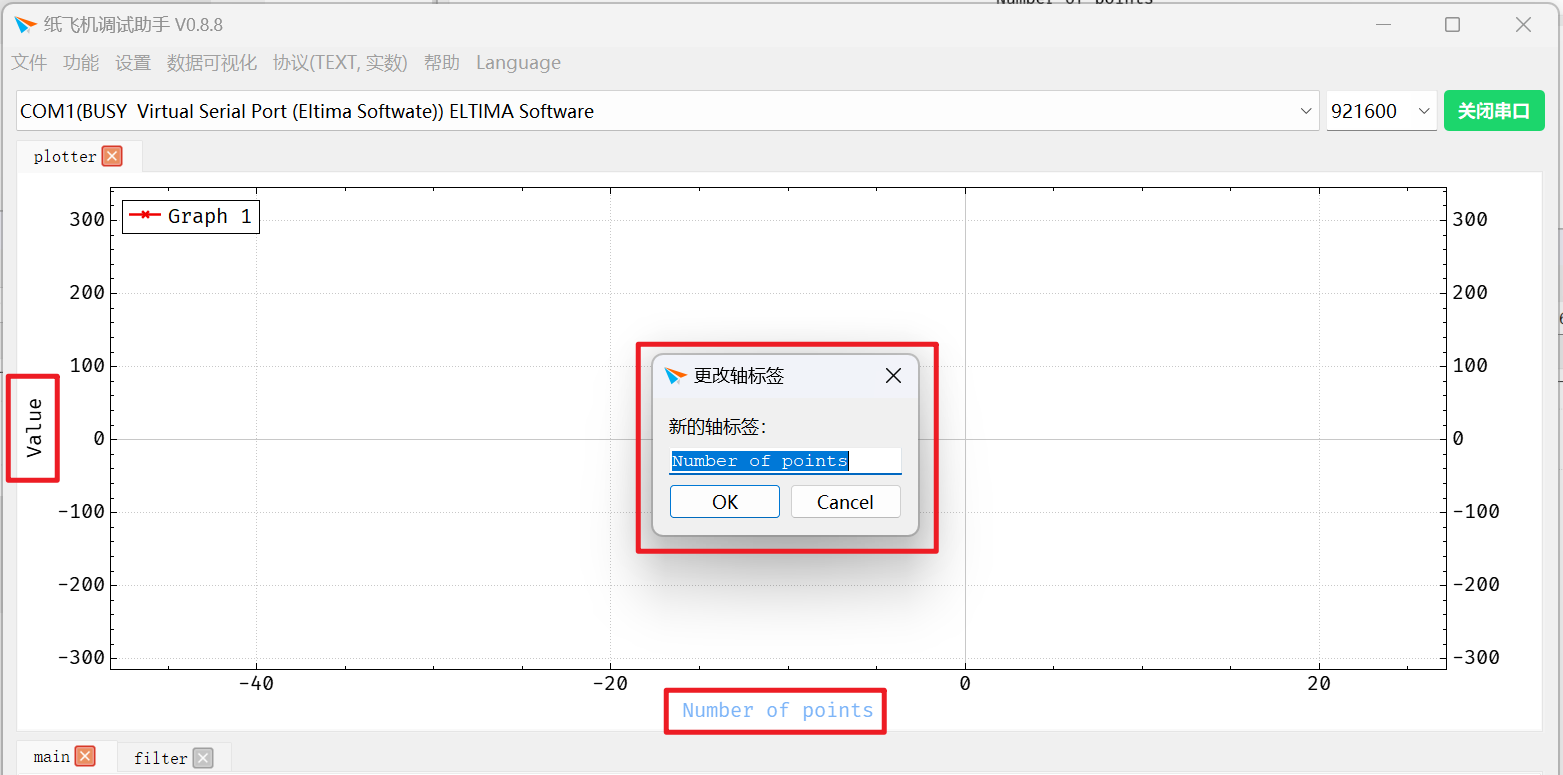
轴名字重命名
双击轴名字即可快速重命名
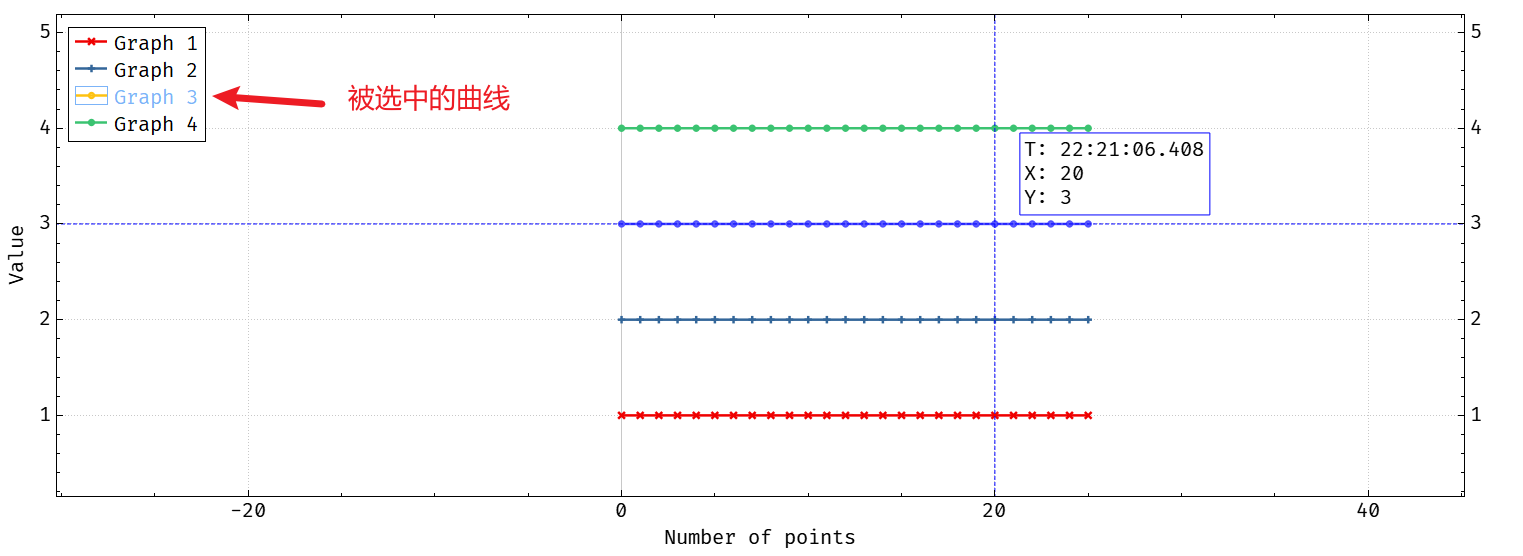
曲线的选择
单击曲线即可选中曲线,选中的曲线在图例中会被框住,这样方便我们对曲线进行单独的控制,比如右键曲线进行隐藏
曲线(图例)重命名
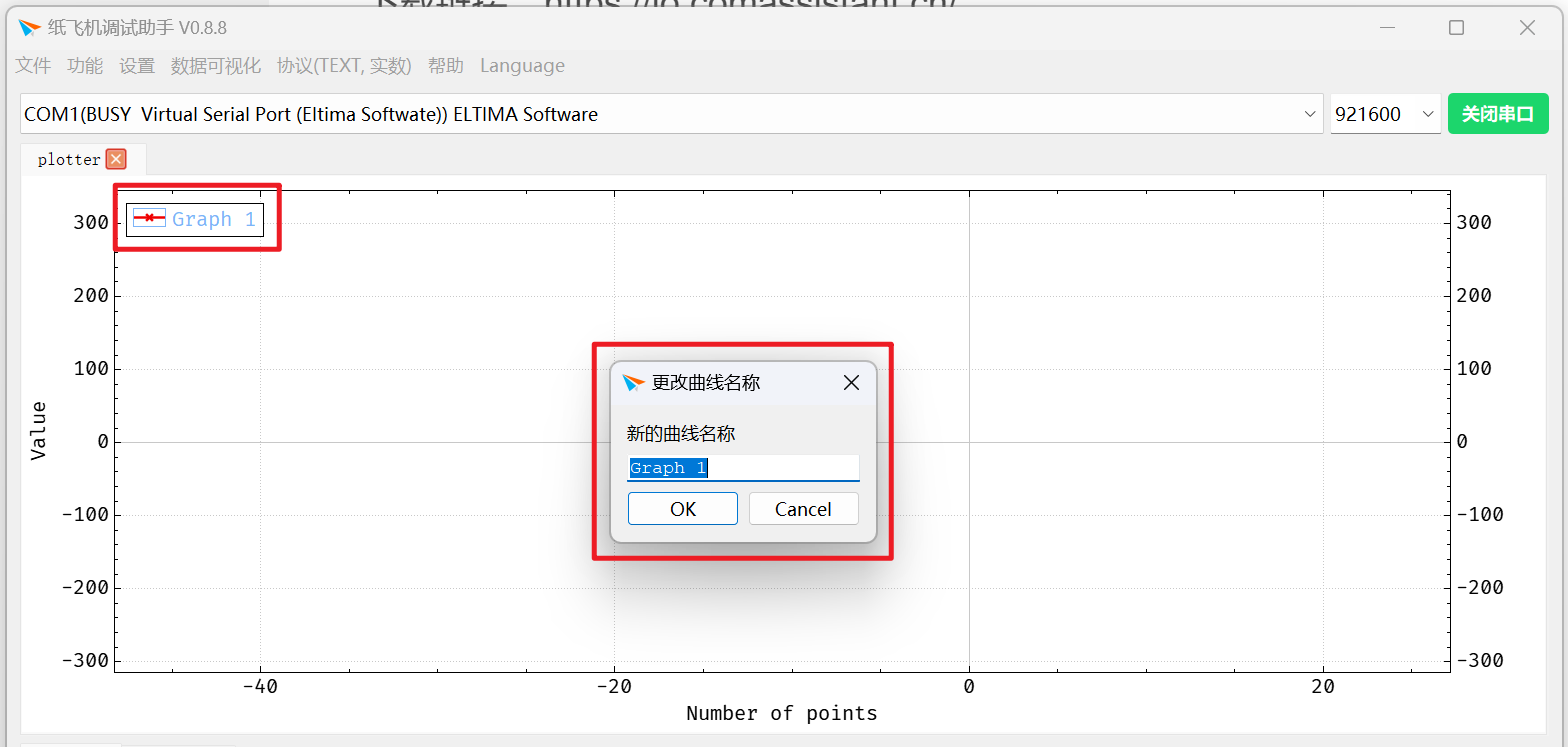
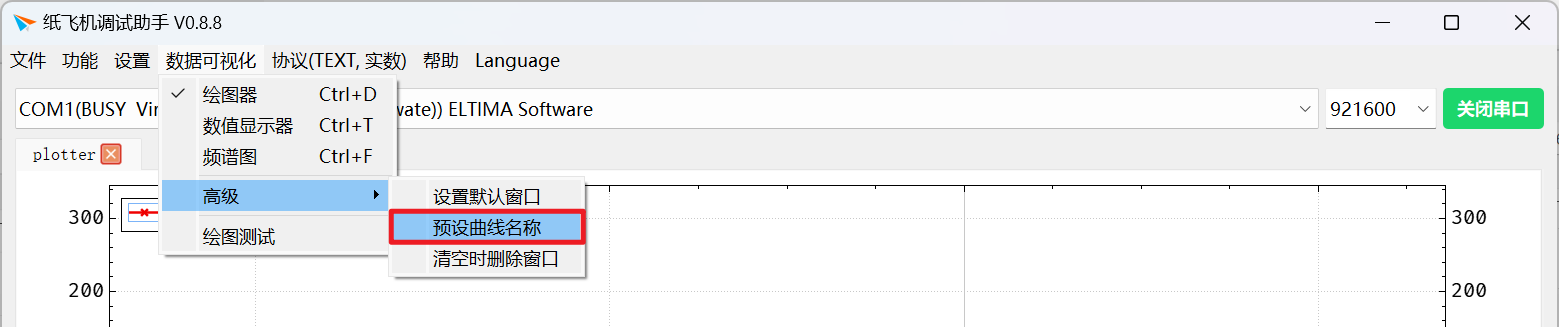 可参考阅读预设曲线名称 的详细介绍
曲线丢失(寻找)
如果发现X轴在刷新,但是看不到曲线,说明曲线在画布外,可右键画布,快速寻找曲线,将其放置到画布内
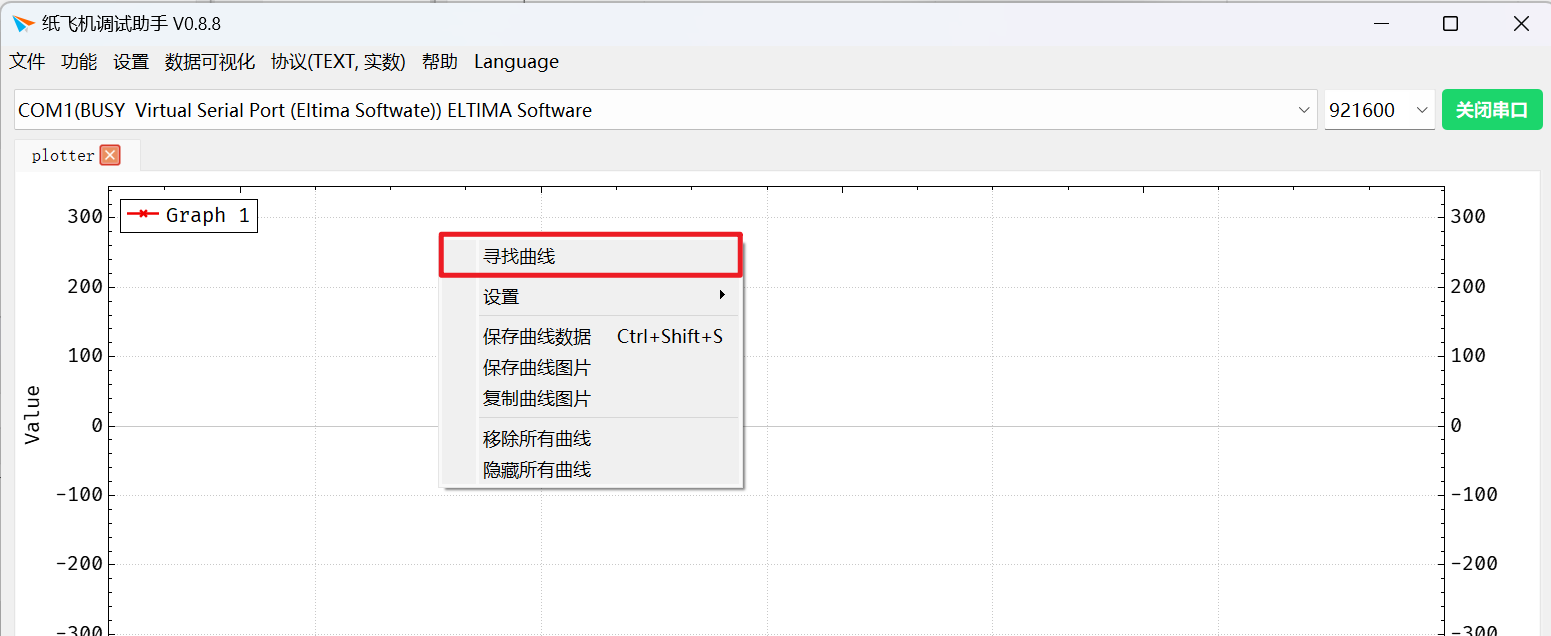
注意:寻找曲线功能,不会修改X轴范围,如果你的X轴范围过大或者过小,仍然有可能看不到曲线
曲线线型切换
右键画布即可更改线型
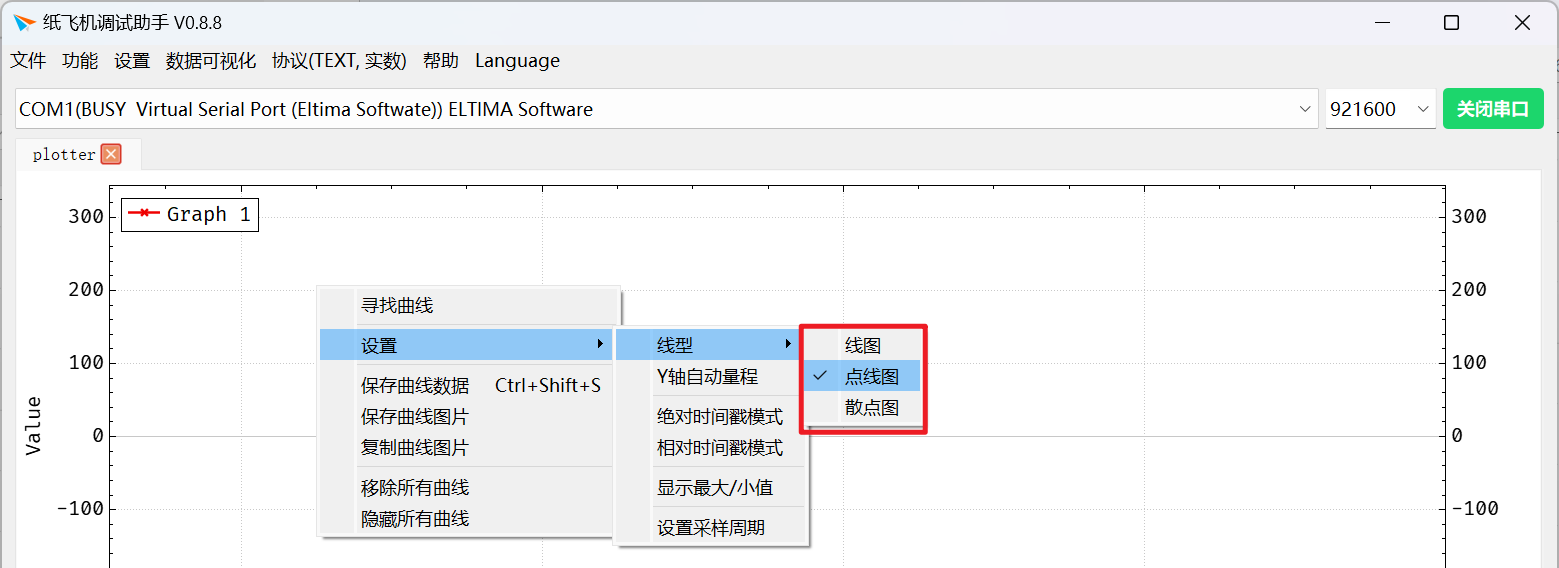
隐藏/删除曲线
选择曲线后,可以通过右键进行隐藏或删除,注意曲线被删除后,数据也会丢失
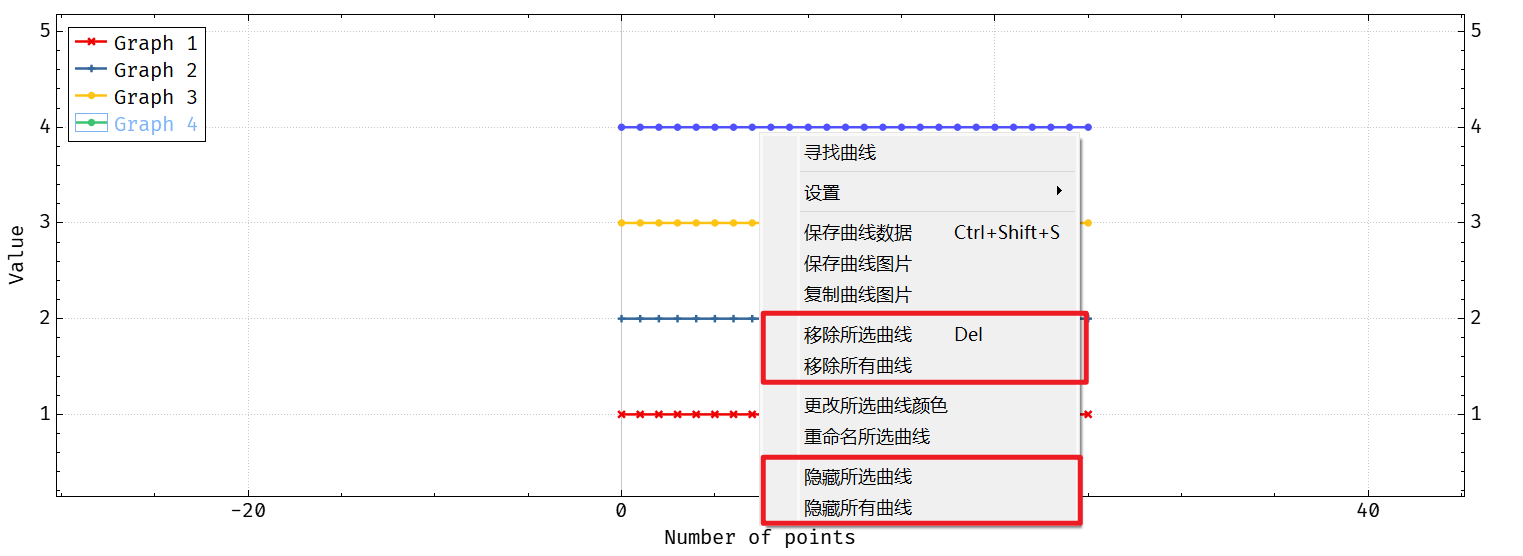
多窗口显示
双击窗口标题即可将窗口独立显示出来,这样就可以同时显示多个绘图窗口
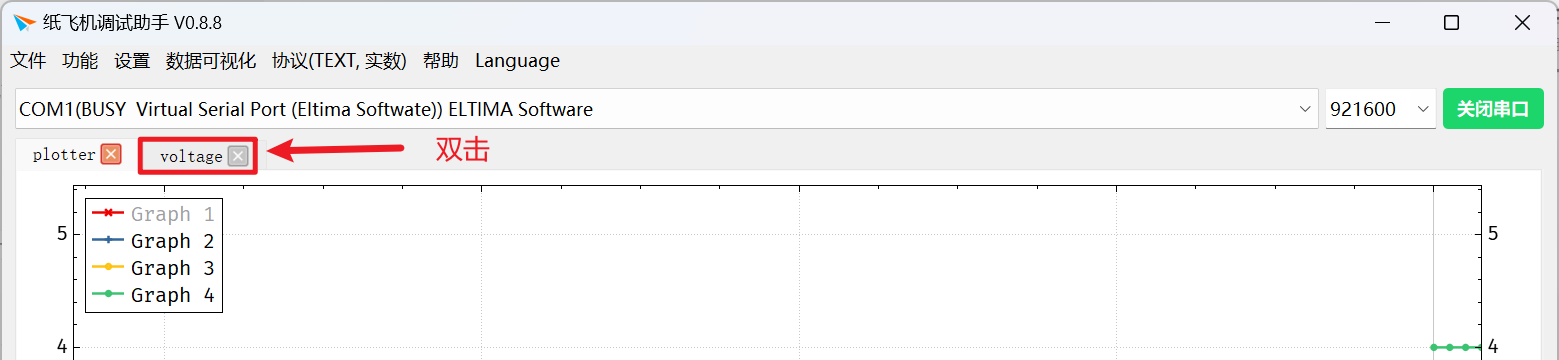
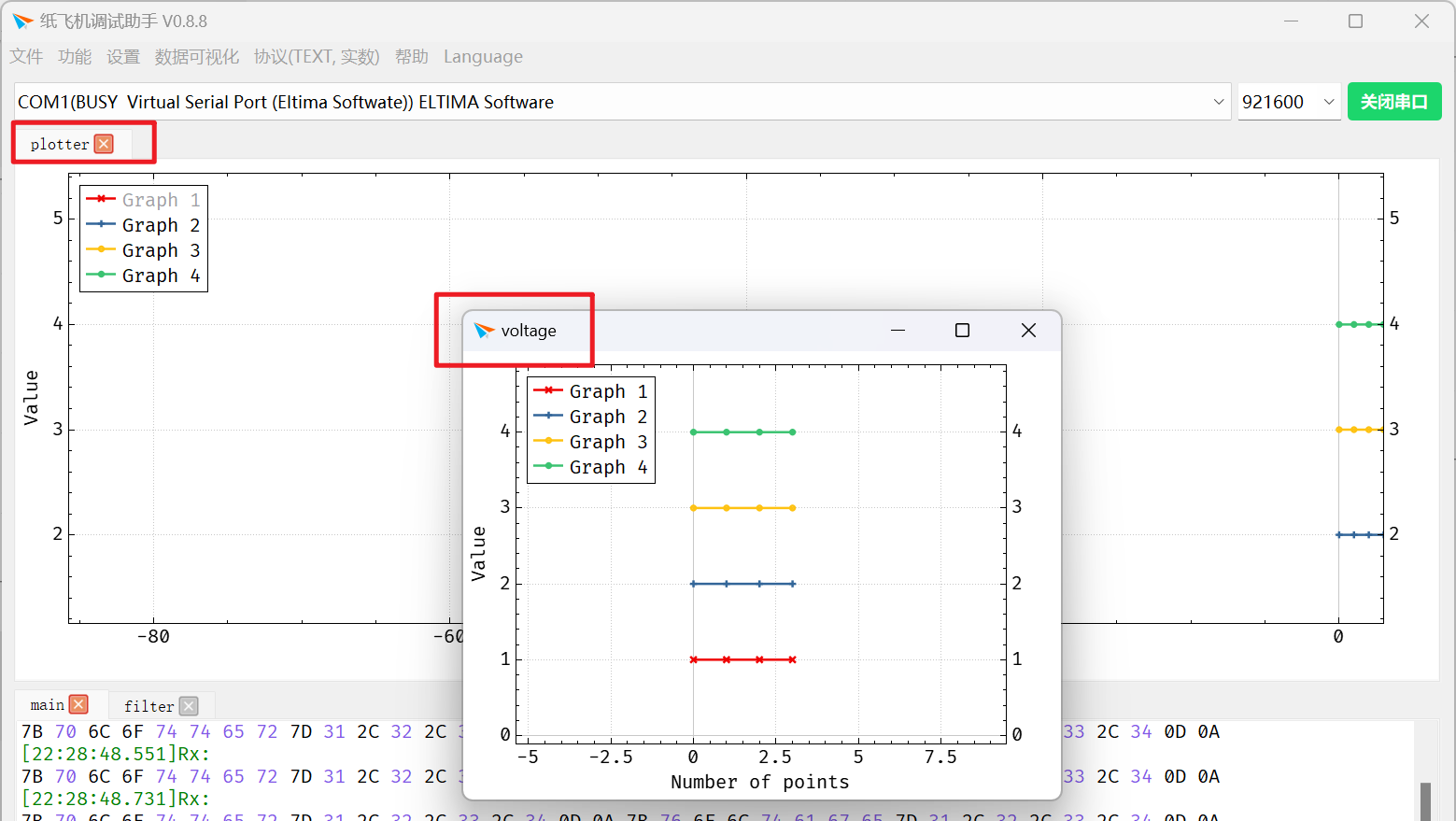 注意:
注意:
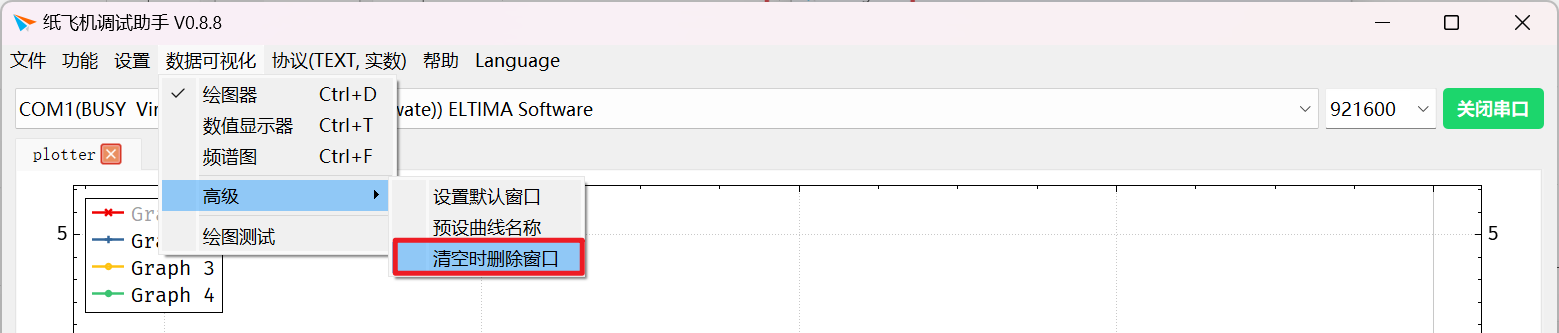
清空时删除窗口
通常情况下,为避免绘图配置丢失,软件不会主动删除窗口,但是如果你觉得太多了影响美观但是人工删除觉得麻烦,可以勾选该功能,这样按下清空按钮后,多余窗口将会被自动删除。
辅助线与曲线标注
快速开关辅助线
首先需要右键图像,在辅助线设置里检查辅助线是否已经打开 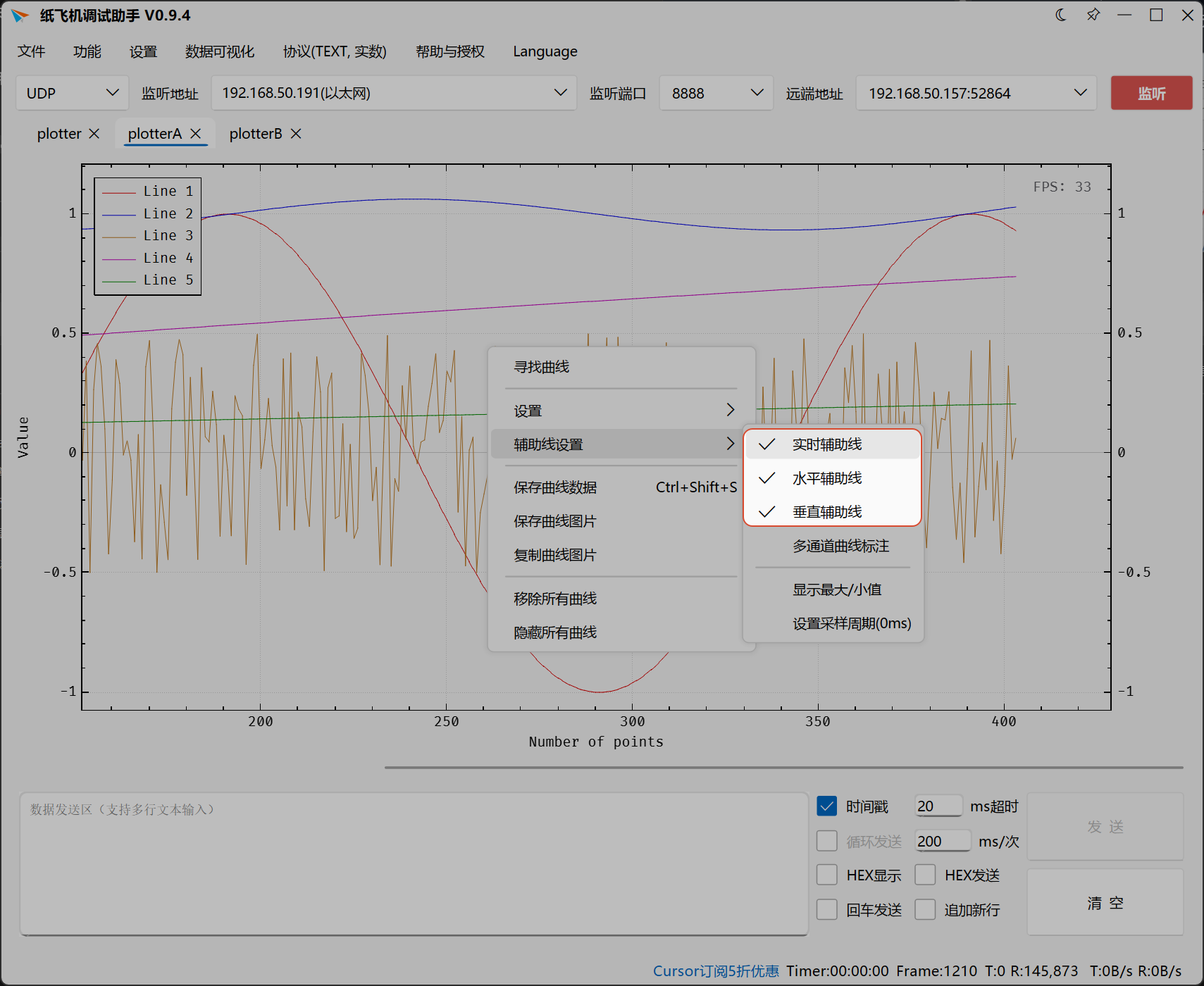 打开后双击屏幕任意地方即可显示辅助线,双击一次出现第一个辅助点,再双击一次出现第二个辅助点,再双击一次辅助点小时,辅助点也可以拖动到曲线上,会自动吸合。
 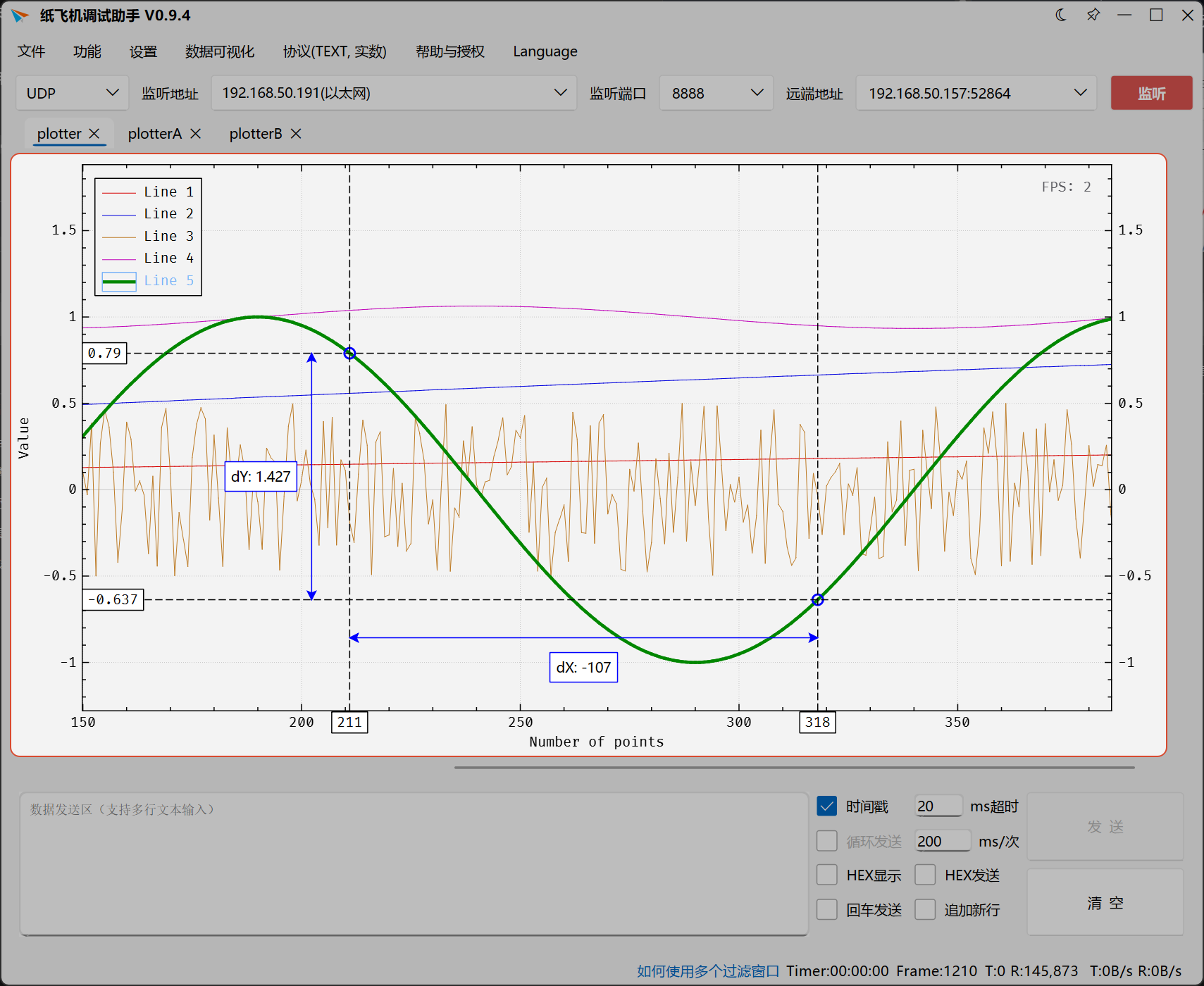 若勾选多通道曲线标准,则辅助点吸合到曲线上时会一并显示其他曲线的数值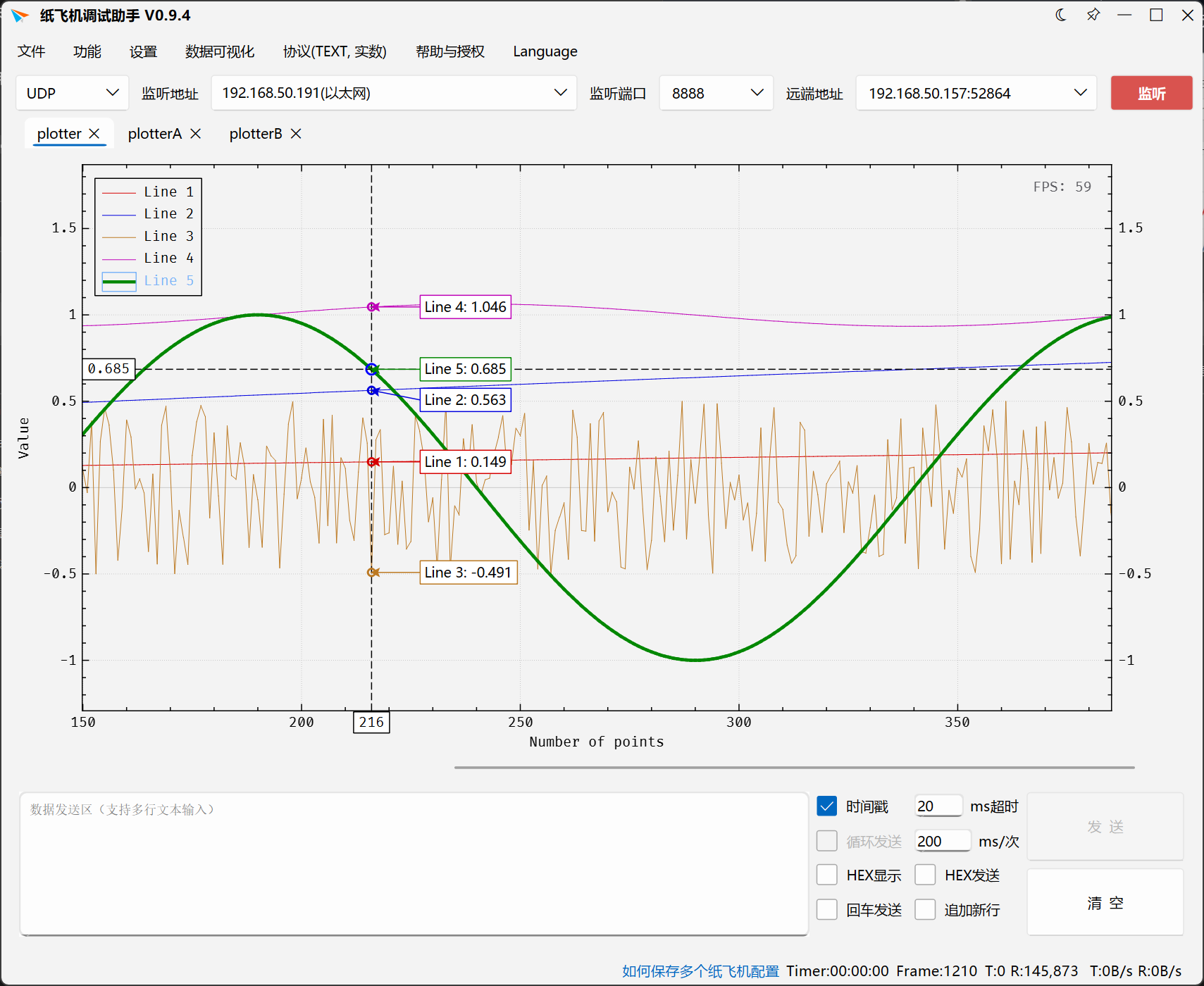
GPU绘图
打开GPU绘图可以显著提升软件流畅性,但是兼容性可能会有所下降,部分显卡甚至会蓝屏,大家按需要开启
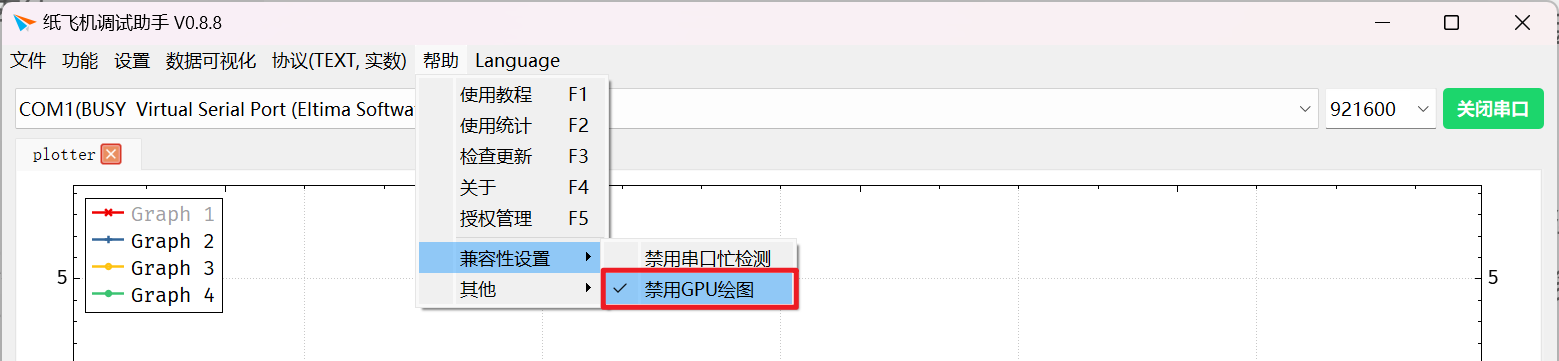
另外对于笔记本用户,开启高性能模式或者接上电源也能显著改善卡顿现象。