多窗口绘图(STAMP协议)
多窗口绘图(STAMP协议)
适用场合
STAMP协议适用于需要由下位机来指定X轴或者时间信息的场合
STAMP协议介绍
STAMP协议是[[04-多窗口绘图-文本数据-text协议]]的拓展,读者朋友可以跳转阅读,相比于TEXT协议,STAMP协议可以由下位机来指定X轴,大多数情况下X轴用来填充系统运行时间,用于数据和时间对齐有较高要求的场合。STAMP协议格式如下:
{title}string其中:
绘图演示
首先我们要确保软件选择了正确的协议,打开数据可视化,并打开串口 
让我们看一下示例数据,以下数据就是纸飞机串口工具接收到的数据
// 注意:每行数据后都有一个不可见字符换行符(\n)结尾
{plotter}1,2,3
{plotter}4,5,6
这组数据可以这样理解:
绘图结果如下 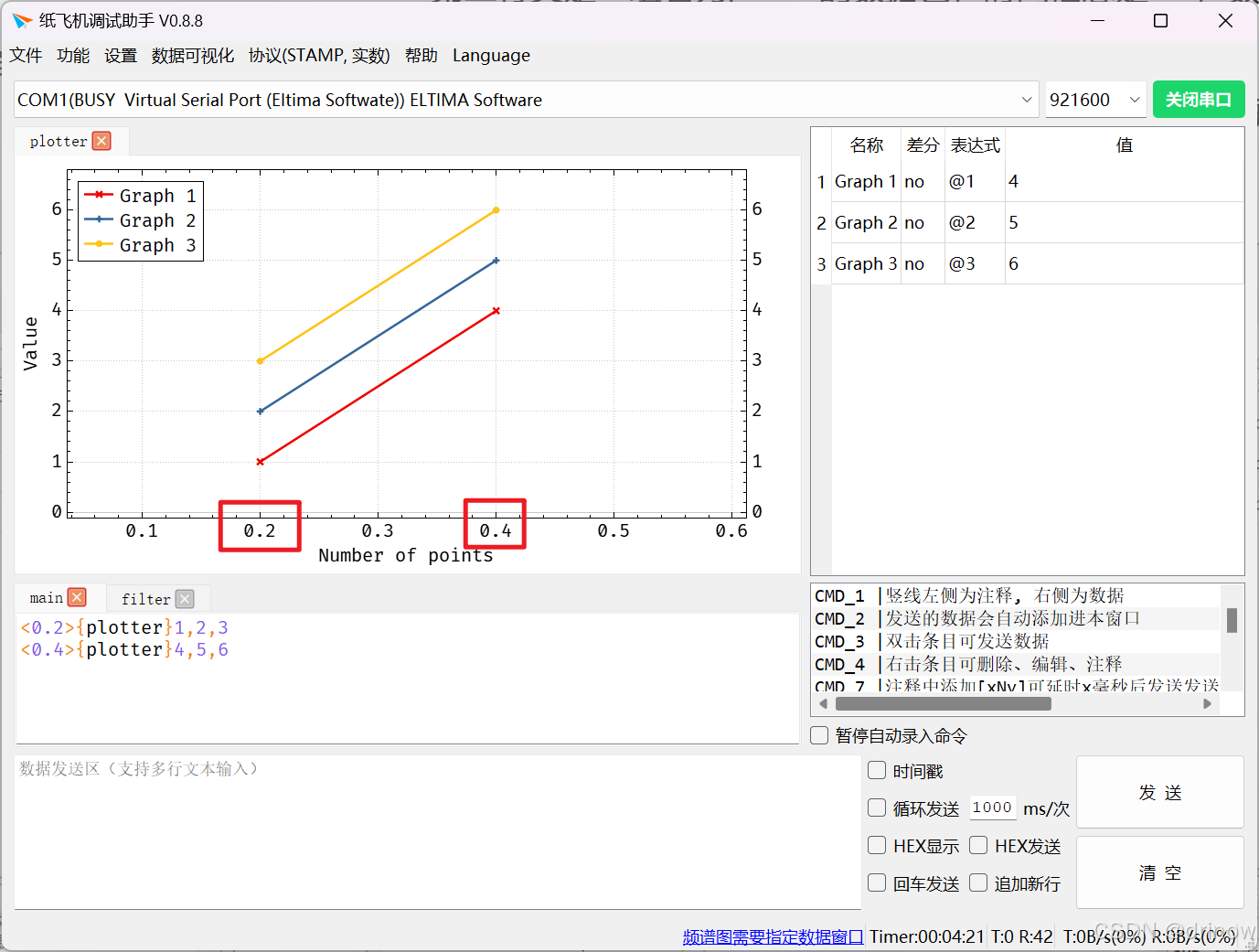
多窗口绘图
上一节我们实现了单窗口绘图,这一节演示一下多窗口绘图,这在多任务工作时非常有用。利用协议中的title属性就可以轻松实现。示例数据如下
{voltage}1,2
{current}3,4
{voltage}5,6
{current}7,8
这组数据展示了两组数据,分别是voltage和current,纸飞机可以自动识别出不同的title,并显示在不同的窗口 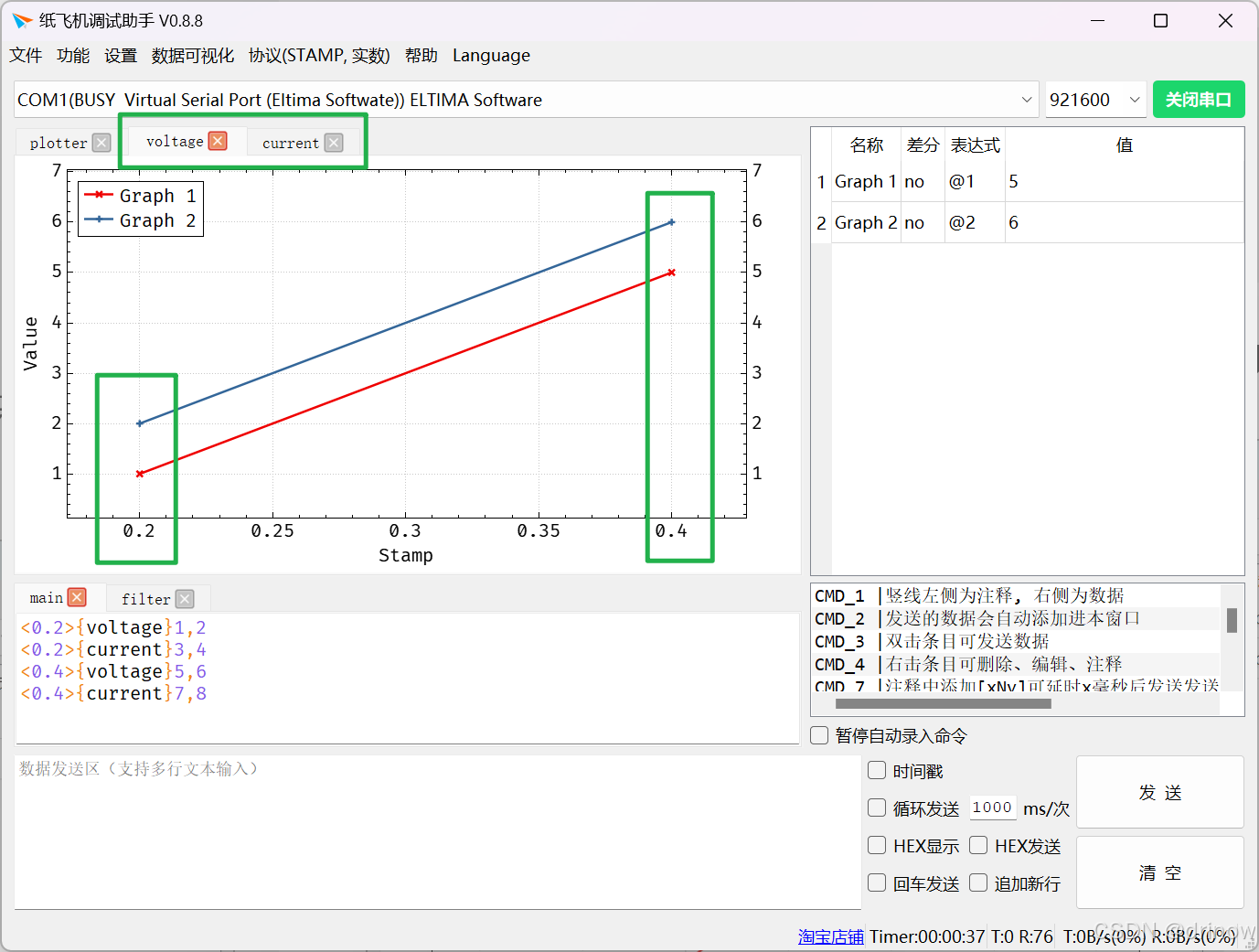
双击窗口标题即可快速独立显示窗口 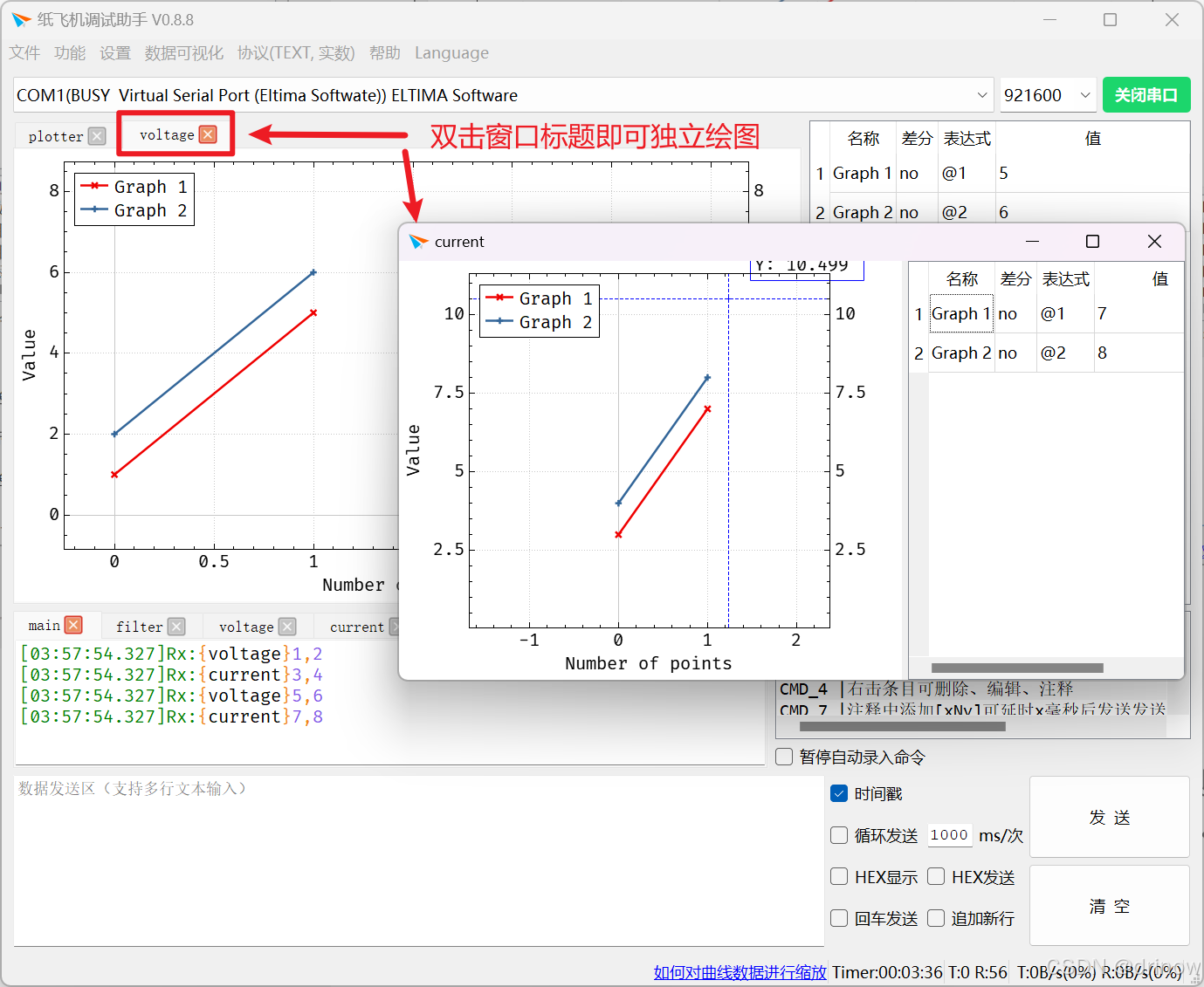
注意:时间戳禁止出现回滚,如果回滚必须清空一下曲线,否则曲线绘制也会回滚!!