串口调试功能
串口调试功能
功能介绍
串口调试是纸飞机调试助手最常用的通信模式,适合 MCU、USB 转串口模块、传感器、仪器仪表、蓝牙串口模块和自定义嵌入式设备调试。
串口模式下,纸飞机通过串口号和波特率打开设备,接收区显示设备返回的数据,发送区用于向设备发送文本或 HEX 数据。协议、绘图、过滤、分窗、自动应答、命令面板、Lua 和 MCP 等功能都可以工作在串口通信之上。
基本操作
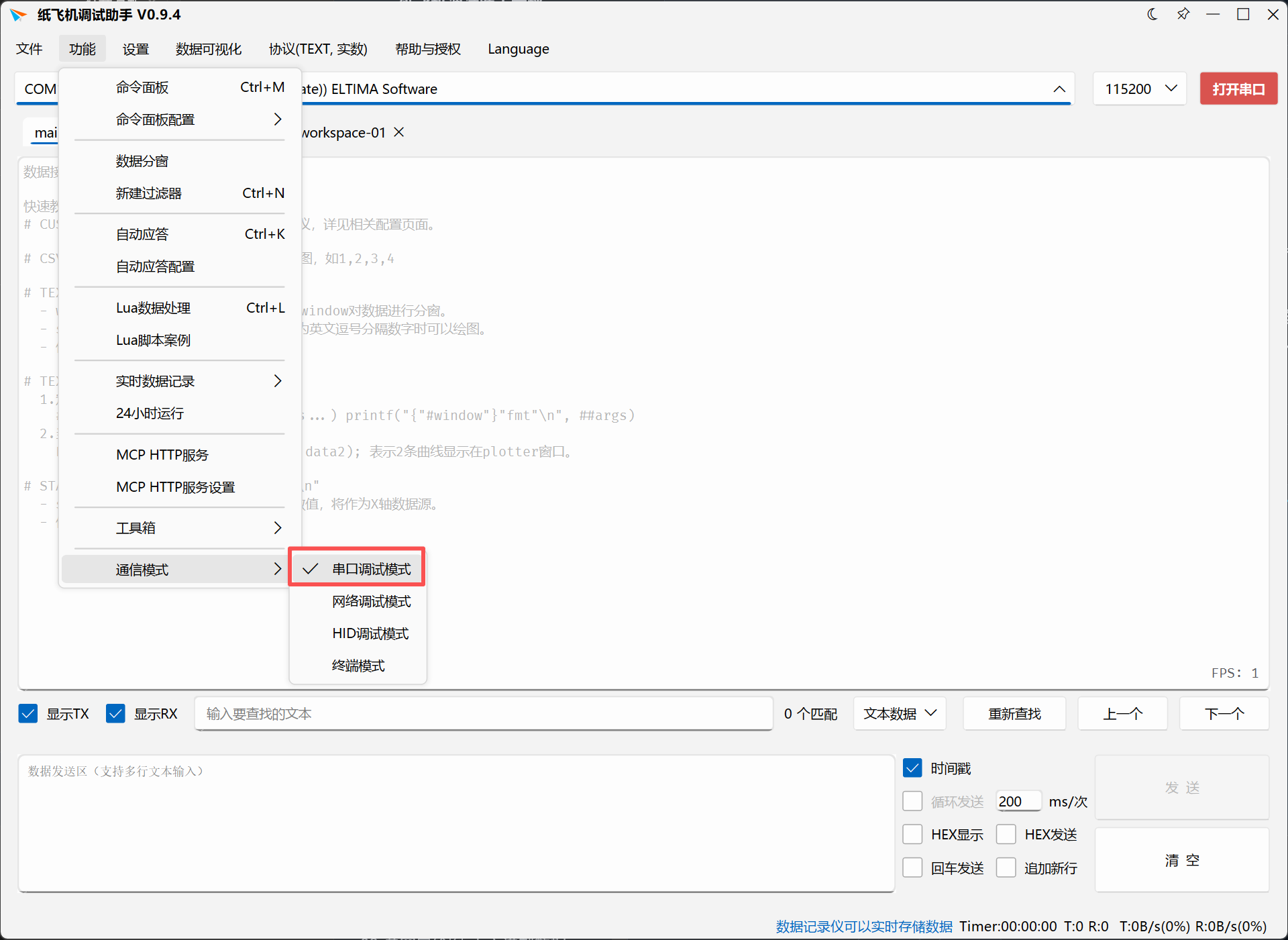
功能 -> 通信模式 中选择 串口调试模式。COM3、COM12。115200、921600。打开串口。关闭串口。如果只检测到一个空闲串口,并且开启了 自动打开串口,软件可以尝试自动打开该串口。多个串口存在时,软件会优先尝试恢复上次使用的串口选择。
串口列表状态
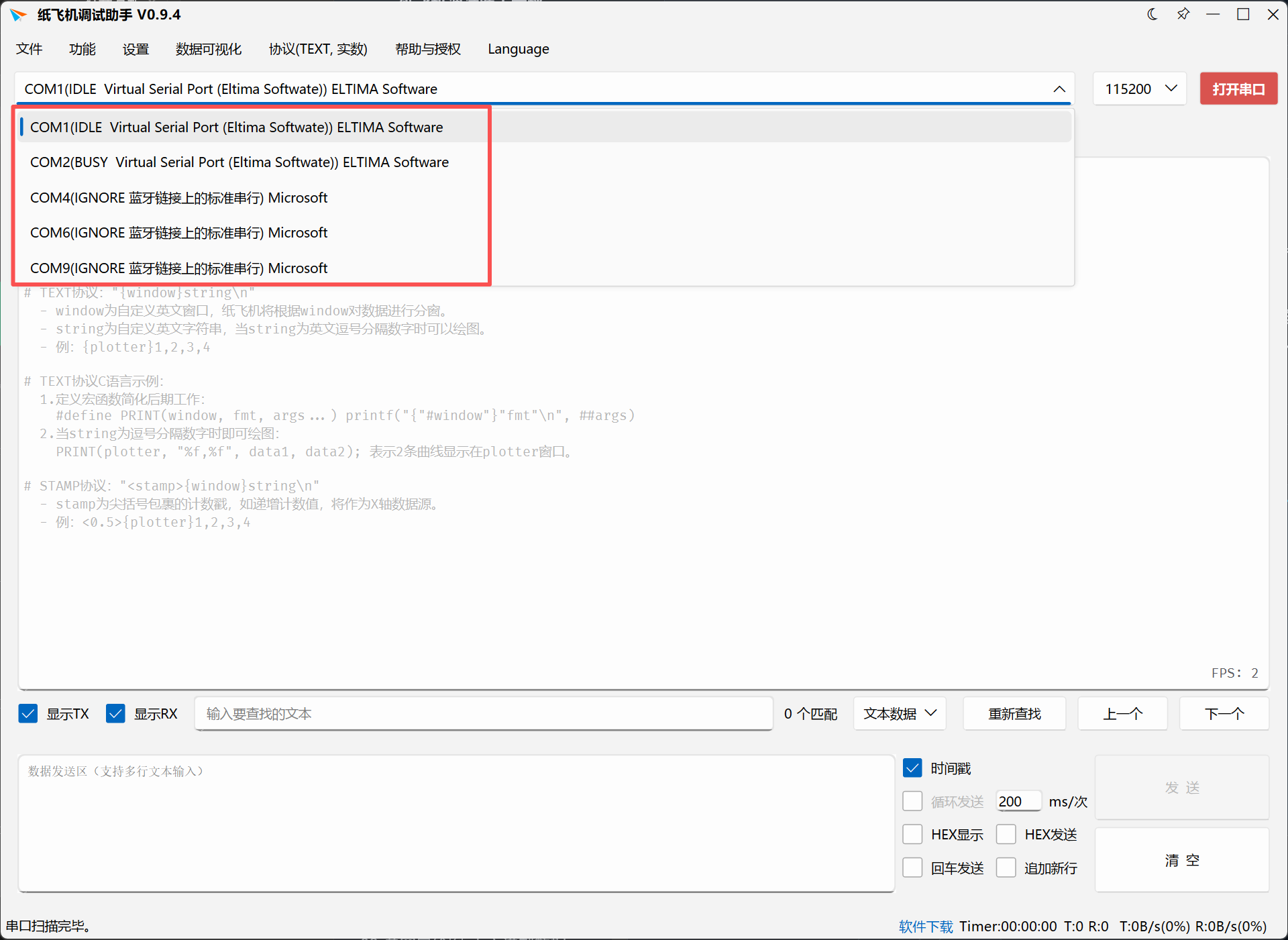
串口列表中会显示串口号、占用状态、设备描述和厂商信息。常见状态包括:
IDLE:当前看起来空闲,通常可以打开。BUSY:可能被其它软件占用。IGNORE:部分蓝牙串口扫描可能导致卡顿,软件会降低这类串口的自动检测优先级。如果点击串口下拉框感觉卡顿,可以在设置中使用 禁用串口忙检测。禁用后扫描速度可能更快,但列表中对占用状态的判断会减少。
串口参数
常用参数包括:
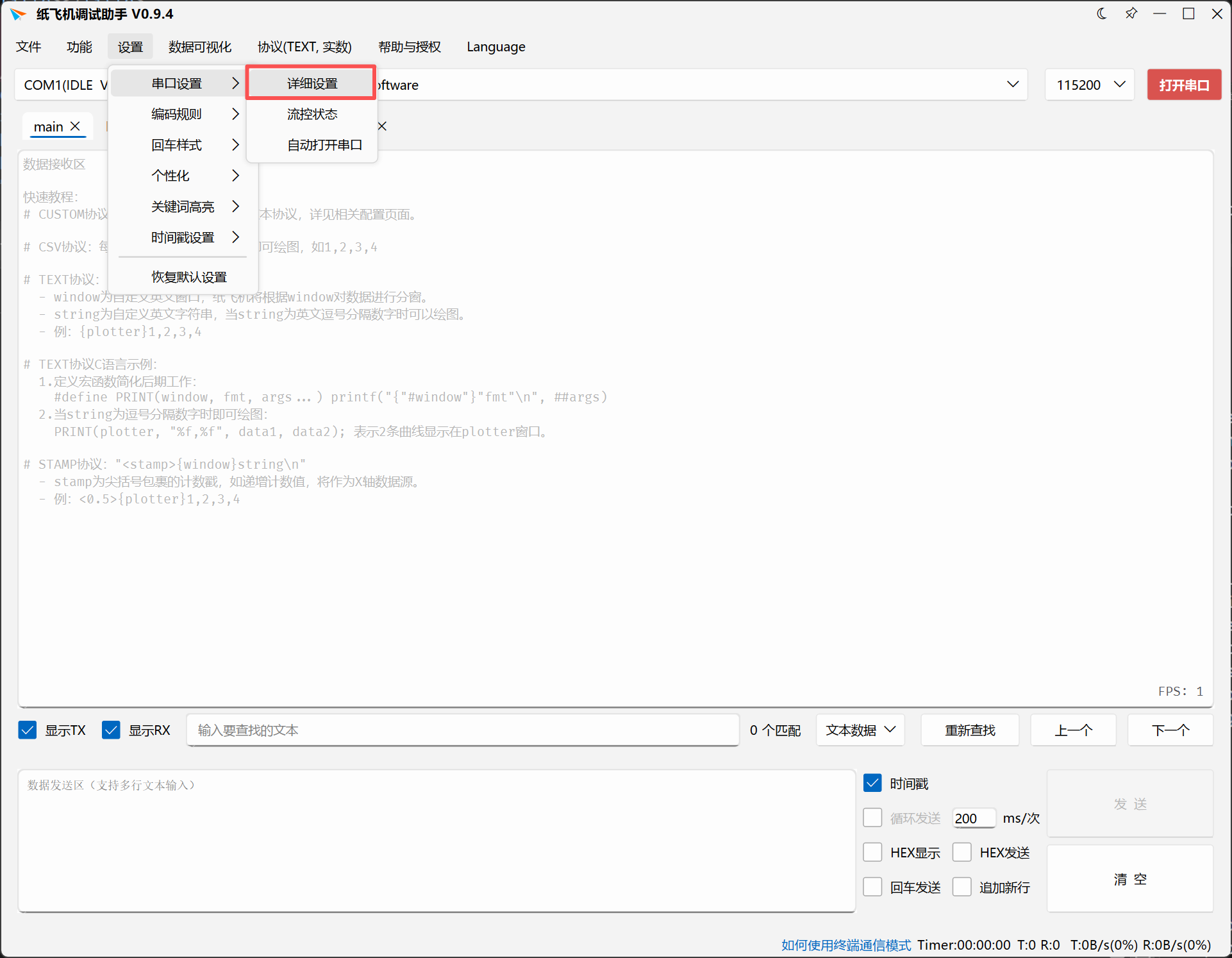
串口设置 中还包含硬件接收缓冲。该设置错误可能导致丢数据、无响应或响应慢,通常不建议自行修改,除非你明确知道驱动和设备需要怎样的缓冲策略。
发送数据
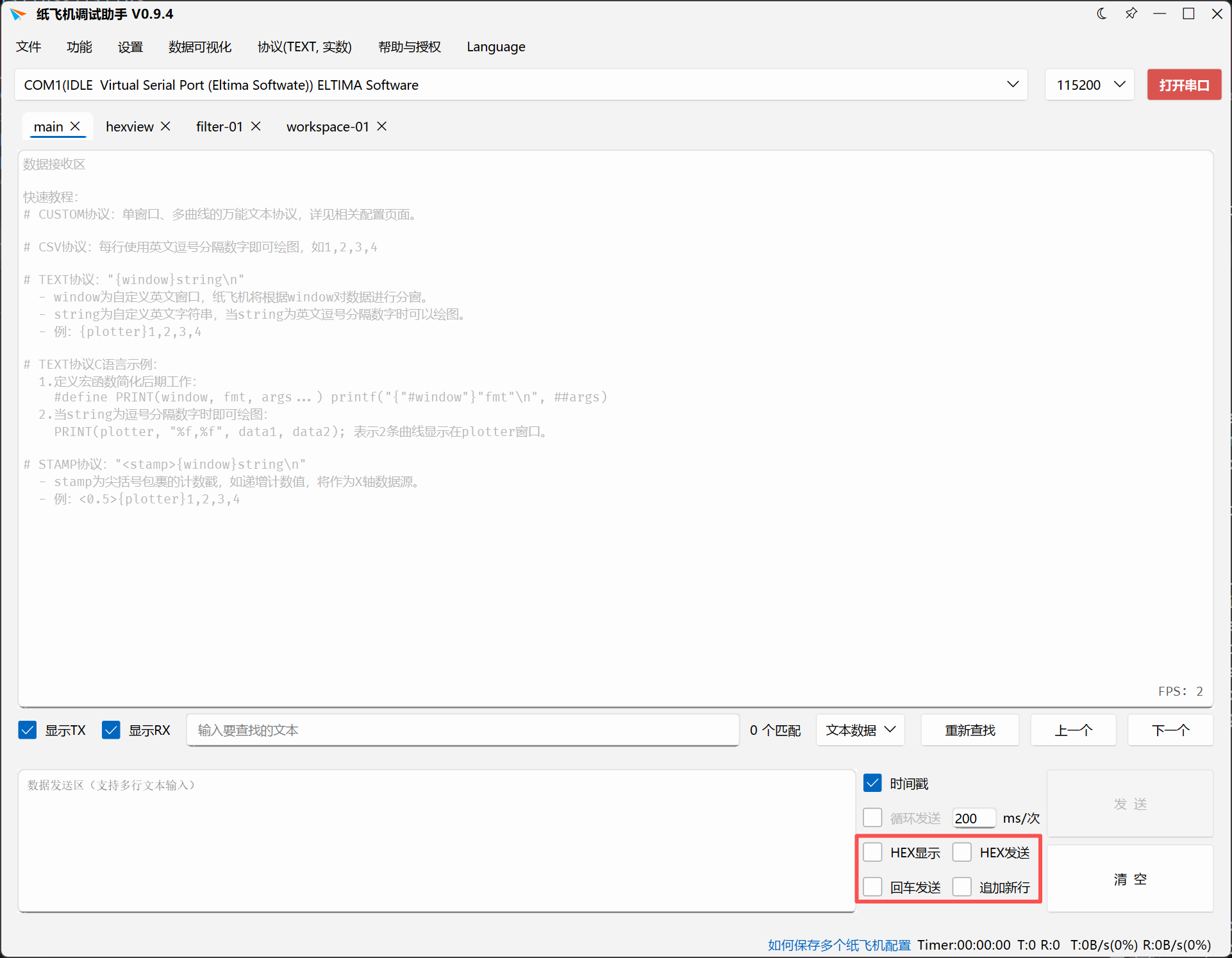
串口发送区支持文本发送和 HEX 发送:
示例:
AT+RSTAA 55 01 00 FF如果设备命令要求换行,确认回车样式和追加换行设置是否正确。Windows 风格通常是 \r\n,Unix 风格通常是 \n。
接收与显示
接收区可以按文本显示,也可以使用 HEX 显示查看原始字节。遇到乱码或协议解析异常时,建议先切到 HEX 视图确认设备实际发了什么。
串口接收的数据可以继续进入这些工作流:
常见问题
串口打开失败怎么办?
软件打开失败时通常会提示检查以下事项:
USB 转串口设备异常时,可以尝试重新插拔、换 USB 口、换线、重装驱动或关闭其它串口工具。
为什么收到的数据乱码?
先确认波特率、数据位、停止位、校验位是否和设备一致。再确认文本编码是否匹配。如果仍不确定,打开 HEX 显示查看原始字节。
CP210x 开启流控后异常怎么办?
软件对部分 2023 年后的 CP210x 驱动有提示:如果软件开启流控后出现崩溃或异常,可尝试卸载并降级 CP210x 驱动,或关闭软件流控。
> 本文为 AI 辅助生成内容